Desktop Client
Persönlicher Ordner
Zusätzlich zum Webclient gibt es die Möglichkeit, einen Desktop-Client herunterzuladen. Der große Vorteil hierbei ist, dass ihr direkt über den Dateibrowser eures Betriebssystems auf die Uniliga NAS zugreifen könnt. Den Client könnt ihr hier herunterladen: Synology Drive Client.
Folgt der Installationsanleitung und startet anschließend den Synology Drive Client. Nach dem Start sollte folgendes Menü erscheinen:
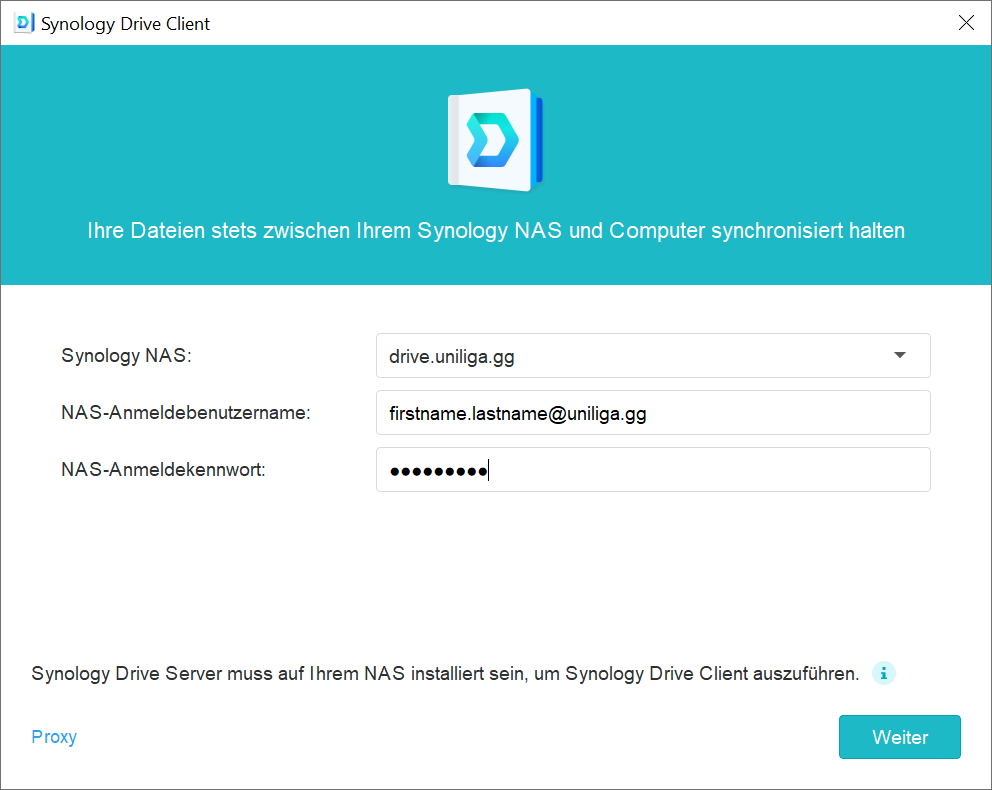
Mit den folgenden Eingaben könnt ihr euch mit der Uniliga NAS verbinden:
- Synology NAS:
drive.uniliga.gg - NAS-Anmeldebenutzername: Eure Uniliga-Mail
- NAS-Anmeldekennwort: Euer Passwort
Drückt auf Weiter. Es erscheint ein Popup, das darauf hinweist, dass das SSL-Zertifikat der NAS nicht vertrauenswürdig ist. Klickt in diesem Fall auf Trotzdem fortfahren.
In den nächsten beiden Fenstern könnt ihr direkt auf Weiter und Fertig klicken – hier sind keine Änderungen notwendig.
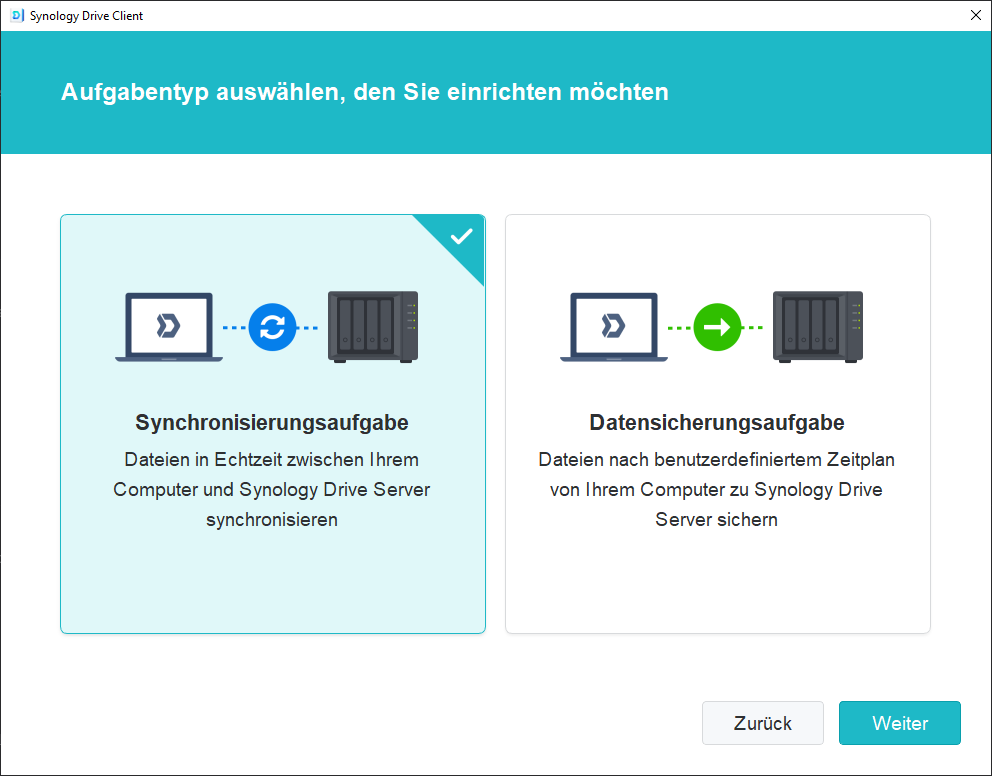
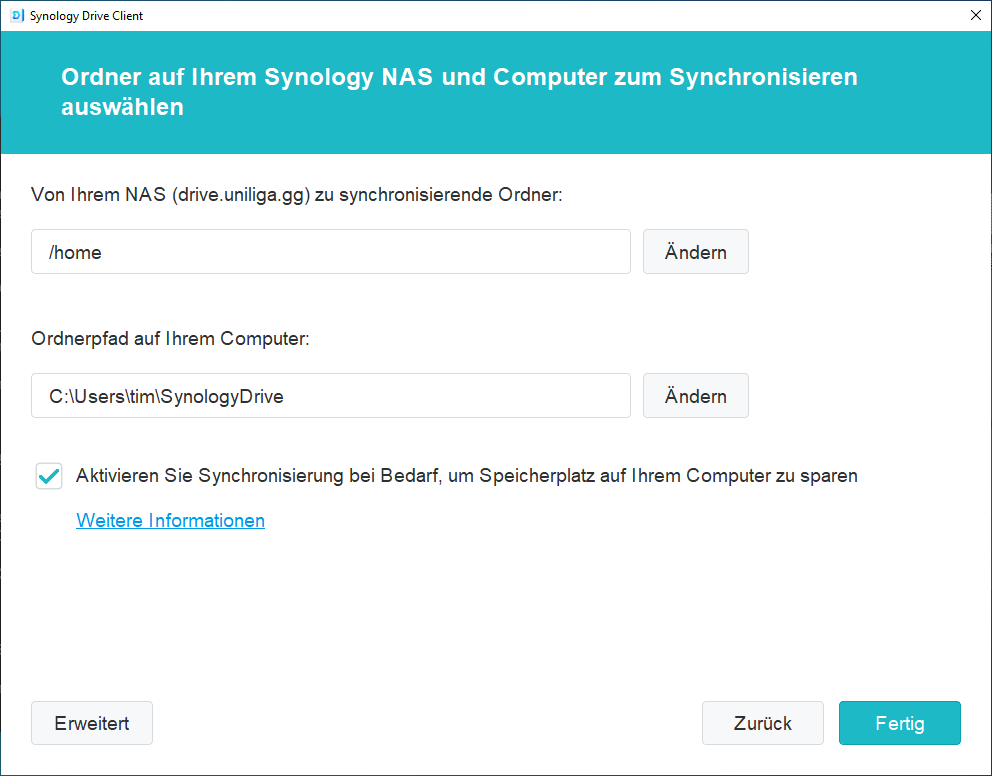
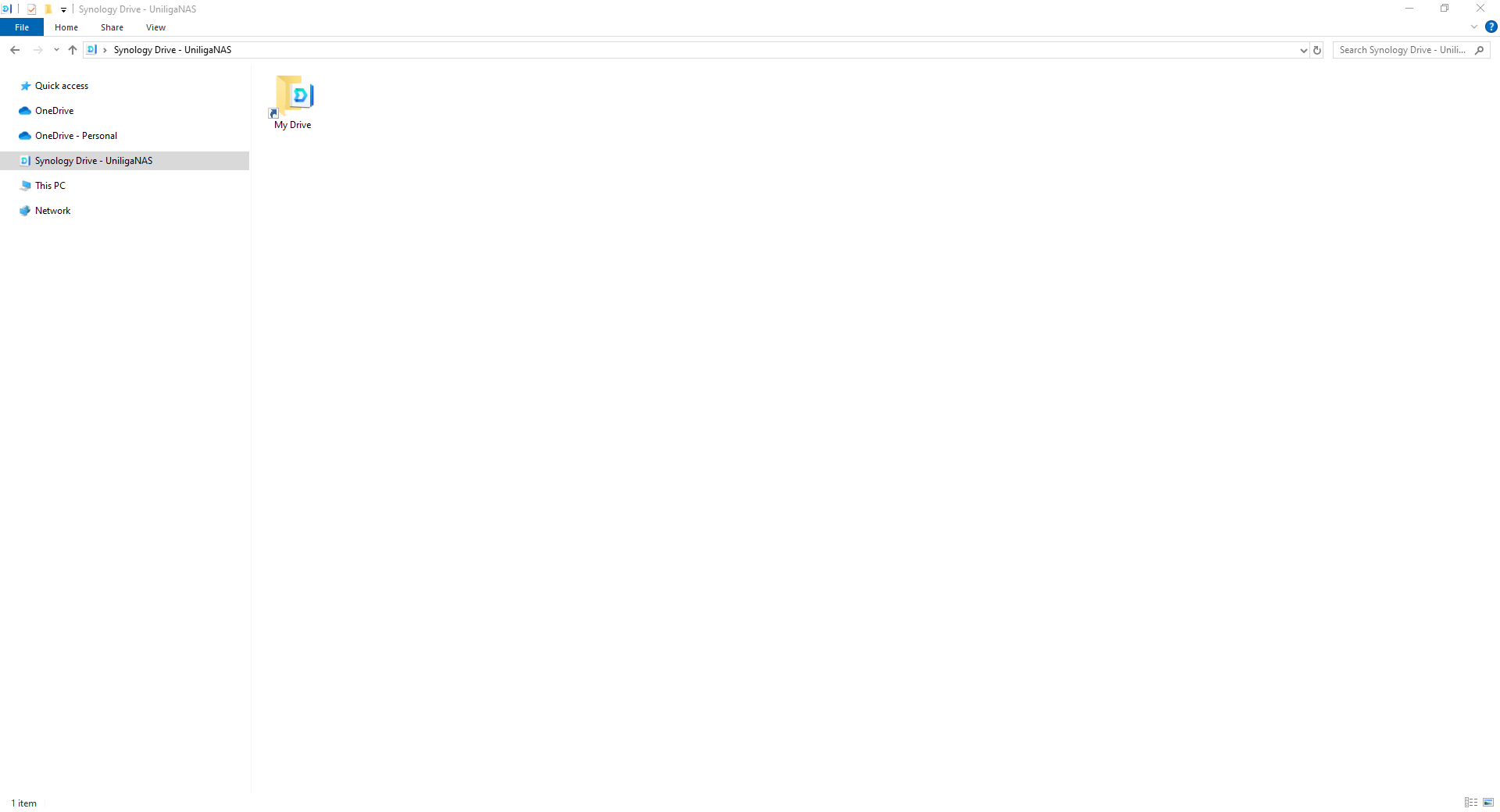
Nach Abschluss der Einrichtung sollte die Uniliga NAS mit eurer persönlichen Ablage im Dateibrowser eures Betriebssystems sichtbar sein:
Team Ordner
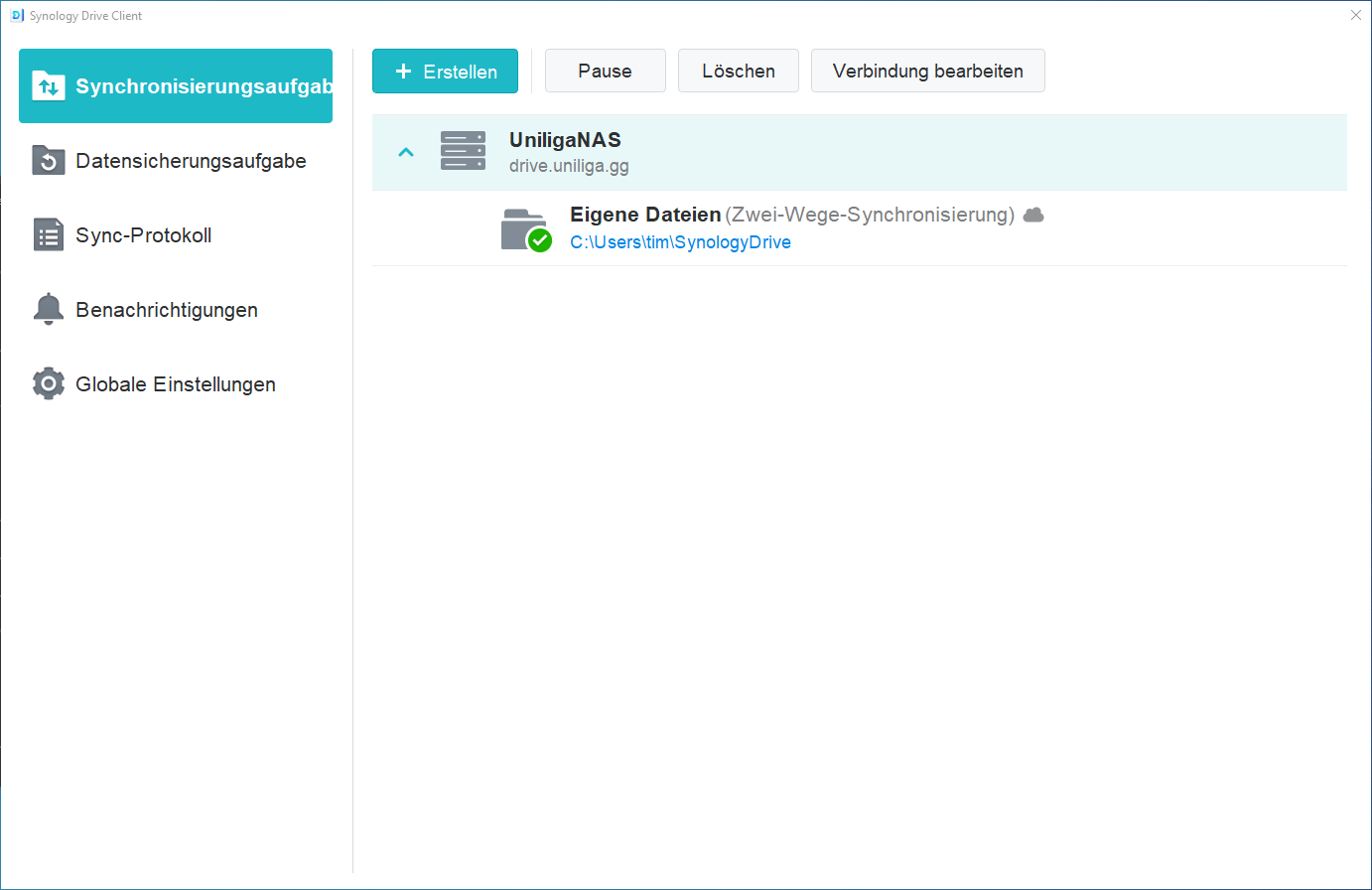
Um auf Team-Ordner zuzugreifen, müsst ihr diese manuell hinzufügen. Dies muss leider für jeden Ordner einzeln erfolgen. Gehe dazu im Synology Drive Client auf den Tab Synchronisierungsaufgabe und drücke auf Erstellen:
Drücke anschließend auf Weiter und wähle bei Von ihrem NAS zu synchronisierender Ordner den entsprechenden Team Ordner aus und drücke OK:
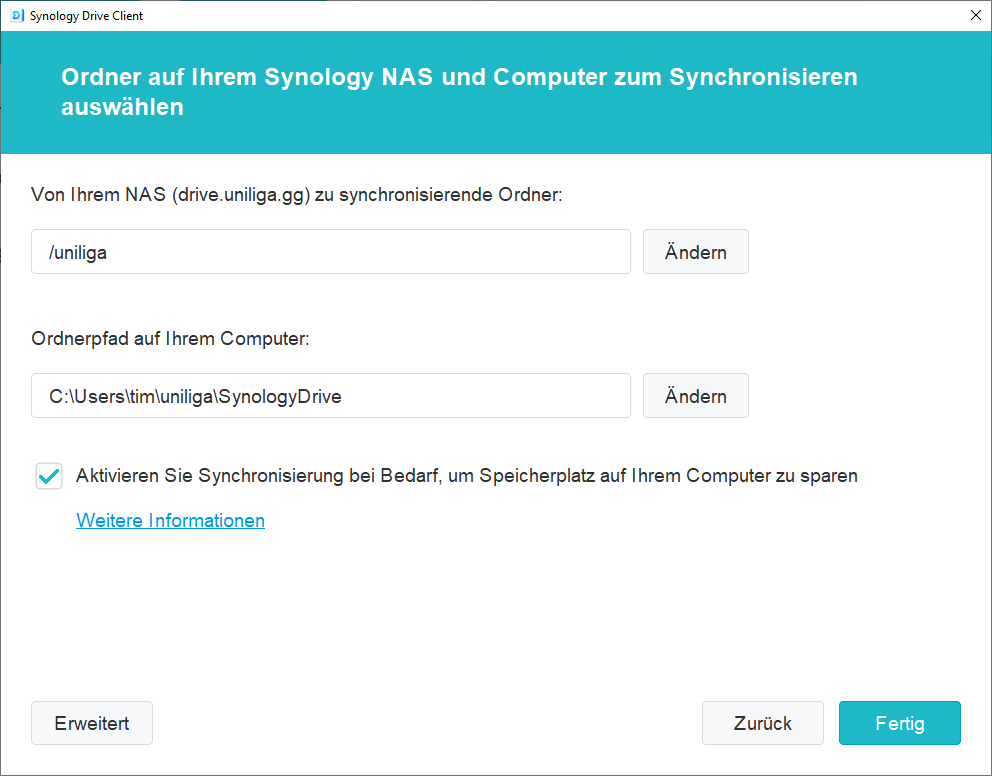
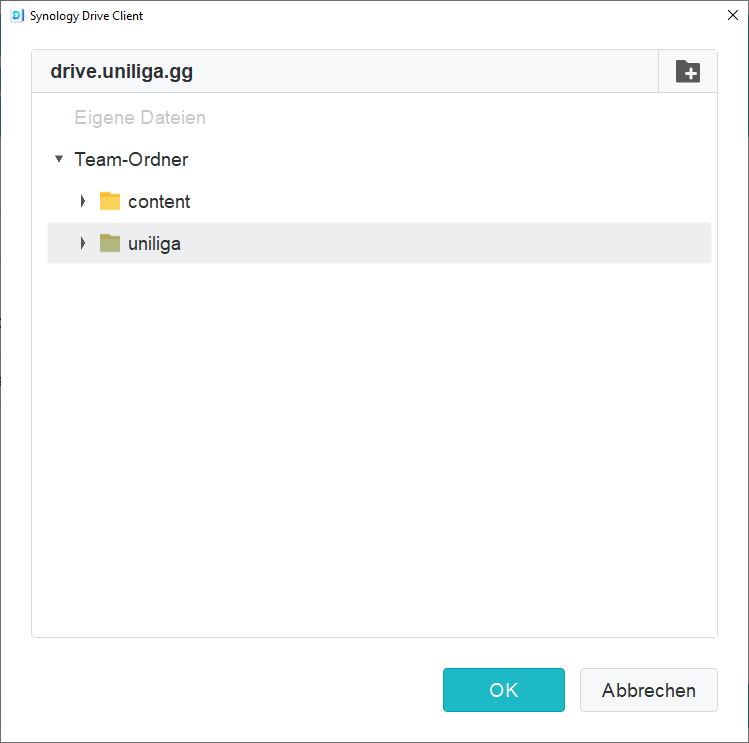
Wähle beim Ordnerpfad auf Ihrem Computer das Verzeichnis auf deinem Computer aus, welches mit der NAS synchronisiert werden soll (z.B. C:/Users/<username>/uniliga). Ein neuer Ordner kann ggf. mit einem Klick auf das + Icon oben rechts im Fenster erstellt werden. Drücke OK und Fertig, der Team Ordner sollte nun auch in deinem Dateiverzeichnis sichtbar sein.
